| 機種名 | LG G Watch | Samsung Gear Live | Moto 360 (1st Gen) |
LG G Watch R | ZenWatch (WI500Q) |
SmartWatch 3 | LG Watch Urbane | Huawei Watch | Moto 360 (2nd Gen) |
ZenWatch2 (WI501Q/WI502Q) |
LG Watch Urbane 2nd Edition |
TAG Heuer Connected |
Moto 360 Sport | Smart Outdoor Watch WSD-F10 |
|---|---|---|---|---|---|---|---|---|---|---|---|---|---|---|
| 発売日 | 2014年6月25日 | 2014年6月25日 | 2014年9月5日 | 2014年11月12日 | 2014年11月21日 | 2014年11月28日 | 2015年4月27日 | 2015年9月2日 | 2015年9月14日 | 2015年11月13日 | 2015年11月12日 | 2015年11月12日 | 2015年12月18日 | 2016年3月25日 |
| ディスプレイ | 1.65-inch IPS |
1.63-inch Super AMOLED |
1.56-inch IPS |
1.3-inch P-OLED |
1.63-inch Super AMOLED |
1.6-inch TFT |
1.3-inch P-OLED |
1.4-inch AMOLED |
1.56-inch/1.37-inch IPS |
1.63-inch/1.45-inch AMOLED |
1.38-inch P-OLED |
1.5-inch LTPS |
1.37-inch AnyLight Hybrid Display |
1.32-inch カラーTFT+モノクロ |
| 形状 | Square | Square | Round Chin | Round | Square | Square | Round | Round | Round Chin | Square | Round | Round | Round Chin | Round Chin |
| 解像度 | 280x280 | 320x320 | 320x290 | 320x320 | 320x320 | 320x320 | 320x320 | 400x400 | 360x330/360x325 | 320x320/280x280 | 480x480 | 360x360 | 360x325 | 320x300 |
| CPU | Snapdragon 400 1.2GHz |
Snapdragon 400 1.2GHz |
OMAP 3 1.0GHz |
Snapdragon 400 1.2GHz |
Snapdragon 400 1.2GHz |
Snapdragon 400 1.2GHz |
Snapdragon 400 1.2GHz |
Snapdragon 400 1.2GHz |
Snapdragon 400 1.2GHz |
Snapdragon 400 1.2GHz |
Snapdragon 400 1.2GHz |
Atom Z34XX 1.6GHz |
Snapdragon 400 1.2GHz |
? |
| メモリ | 512MB | 512MB | 512MB | 512MB | 512MB | 512MB | 512MB | 512MB | 512MB | 512MB | 768MB | 1GB | 512MB | 512MB |
| ストレージ | 4GB | 4GB | 4GB | 4GB | 4GB | 4GB | 4GB | 4GB | 4GB | 4GB | 4GB | 4GB | 4GB | 4GB |
| Bluetooth | 4.0 | 4.0 | 4.0 | 4.0 | 4.0 | 4.0 | 4.1 | 4.1 | 4.0 | 4.1 | 4.1 | 4.1 | 4.0 | 4.1 |
| Wi-Fi | - | ○ | ○ | ○ | - | ○ | ○ | ○ | ○ | ○ | ○ | ○ | ○ | ○ |
| スピーカー | - | - | - | - | - | - | - | ○ | - | ○ | ○ | ? | - | - |
| GPS | - | - | - | - | - | ○ | - | - | - | - | ○ | ? | ○ | - |
| 心拍数センサー | - | ○ | ○ | ○ | ○ | - | ○ | ○ | ○ | - | ○ | ? | ○ | - |
| 加速度センサー | ○ | ○ | ○ | ○ | ○ | ○ | ○ | ○ | ○ | ○ | ○ | ? | ○ | ○ |
| ジャイロセンサー | ○ | ○ | ○ | ○ | ○ | ○ | ○ | ○ | ○ | ○ | ○ | ? | ○ | ○ |
| 磁気センサー | ○ | ○ | - | ○ | ○ | ○ | ○ | - | - | - | ○ | ? | - | ○ |
| 光センサー | - | - | ○ | - | - | ○ | - | - | ○ | - | - | ? | ○ | - |
| 気圧センサー | - | - | - | ○ | - | - | ○ | ○ | - | - | ○ | ? | ○ | ○ |
| 防水/防塵 | IP67 | IP67 | IP67 | IP67 | IP55 | IP68 | IP67 | IP67 | IP67 | IP67 | IP67 | IP67 | IP67 | 5気圧 |
| その他 | - | - | - | - | - | - | - | - | - | - | LTE/3G | - | - | MIL-STD-810G |
2016年6月24日金曜日
Android Wearな端末一覧
発売日は適当。国によって発売日が異なっていたりして。(それなりに世代順に並べられればなという程度。)

2016年6月22日水曜日
UnityでAmbisonicな録音を試みる
YouTubeさんのSpatial Audio(空間音声)対応を見かけて興味が湧いたところに
360 度動画や VR 動画で空間音声を使用する - YouTube ヘルプ
https://support.google.com/youtube/answer/6395969?hl=ja
こちらのブログ記事と出会ったのでUnityで試してみたメモ。
niu log: 4chサラウンドをAmbisonicsに変換する
http://niulog.blogspot.jp/2016/05/4chambisonics.html
Unity 5.3.5
OS X Yosemite(10.10.5)
Soundflower 2.0b2
4chサラウンドをAmbisonicに変換するということなので
Unityのオーディオ設定でサラウンドを使用するのですが(DefaultはStereo)
こちらの設定はPCのオーディオデバイスがStereo(2ch)出力だと
サラウンド設定が有効にならないようなので(Stereo(2ch)として出力される)
Soundflower(仮想オーディオデバイス)を使用しました。
※Soundflowerの導入方法はここでは割愛しますので、Web検索等で調べてください
Soundflowerがインストールされた状態でMacの[Audio MIDI 設定]を開き
サウンド出力装置をSoundflower(64ch)に変更します。
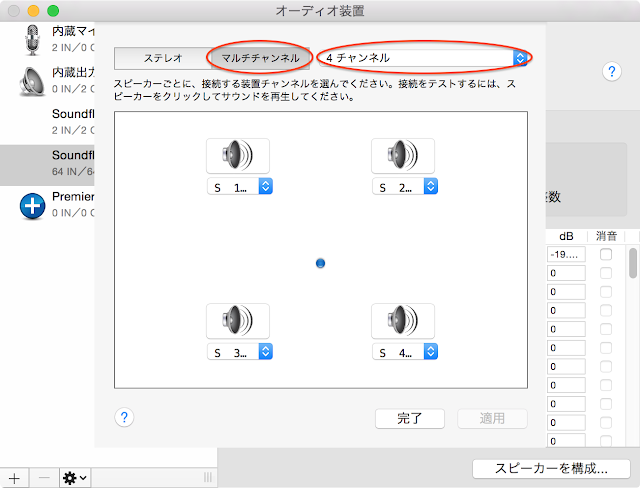
[出力]の[スピーカーを構成...]を開き
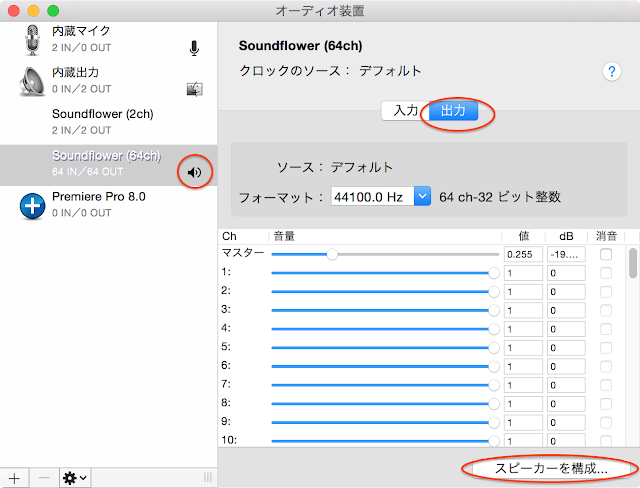
[マルチチャンネル]の[4チャンネル]に設定します。
Unityを起動し、AudioManager([Edit] -> [Project Settings] -> [Audio])の
[Default Speaker Mode]を[Quad]に設定します。
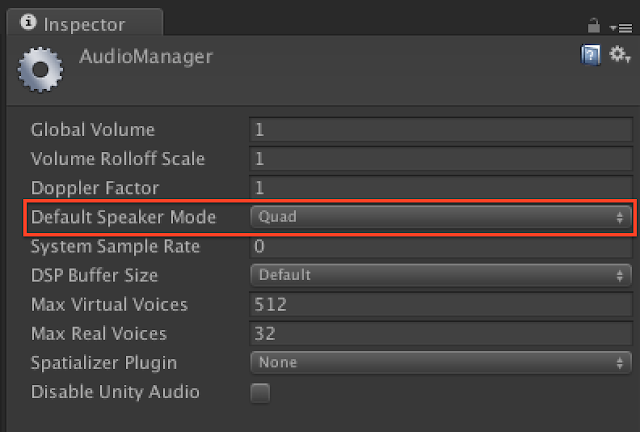
Quadは前左右、後左右の4chです。
Unity - スクリプトリファレンス: AudioSpeakerMode.Quad http://docs.unity3d.com/ja/current/ScriptReference/AudioSpeakerMode.Quad.html
※Unityは起動時にオーディオデバイスをチェックしているようなので
Soundflowerの設定前に既にUnityを起動していた場合は再起動してください。
wxyzチャネルの並び順は上記YouTubeさんのヘルプに
wyzx云々と書いてあったので(よく意味は分かっていない...)
その並びでWAVEファイルを作っています。
Unityのシーン内のオーディオをWAVEファイルに録音する方法は下記を
Writing AudioListener.GetOutputData to wav - problem | Unity Community
http://forum.unity3d.com/threads/writing-audiolistener-getoutputdata-to-wav-problem.119295/
また、WAVEファイルのヘッダ構造はこちらのサイトを参考にさせていただきました。
WAVEファイルの構造
http://www.graffiti.jp/pc/p030506a.htm
AmbisonicRecorder.csをAudioListenerコンポーネントがアタッチされているGameObjectにアタッチします。
Unity EditorのPlay Mode開始〜終了まで録音します。
4ch前提で作っていますのでStart()内のDebug.Log()で
”Quad”とConsoleに表示されることを確認します。
プレビューにはJump Inspectorを使用しました。
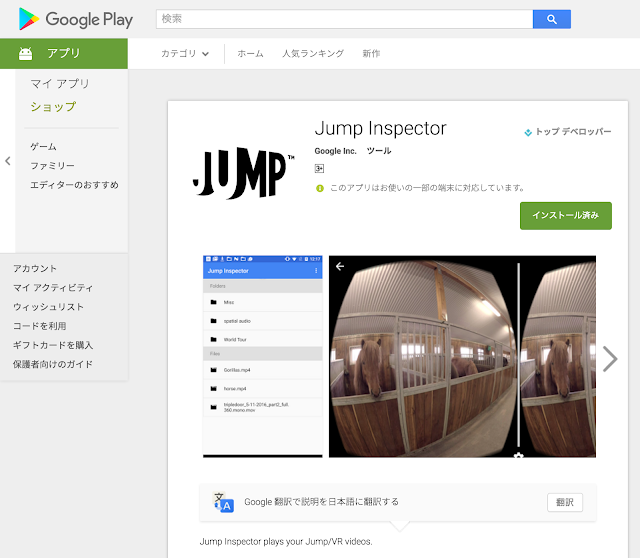
Jump InspectorはGoogleさんがPlay Storeのベータプログラムで公開している
360度動画ビューアーアプリでSpatial Audioにも対応しています。
因みにSpatial Audioなオーディオファイルのみでもプレビュー可能。
対応端末が
・Samsung Galaxy S6
・Nexus 6P
なのが。。(その他の端末で動かないのかは試してません)
Jump Inspector Overview - Jump Help https://support.google.com/jump/answer/6400241?hl=en
※Play Storeのベータプログラムとして公開されているのでベータ登録が必要です。
作成したVR動画をYouTubeにアップしました。
音源が付いた車が自分の周りをぐるぐる回ります。
※デモが微妙でゴメンナサイ。。
因みに、この記事を書いている時点でYouTubeの空間音声が体験できるのは
バージョン 4.2 以降の Android 端末で YouTube Android アプリを利用している
場合のみとなっています。
ヘッドフォン・イヤフォンを付けて視聴してみてください。
どうですかね、音の聞こえ方。
360 度動画や VR 動画で空間音声を使用する - YouTube ヘルプ
https://support.google.com/youtube/answer/6395969?hl=ja
こちらのブログ記事と出会ったのでUnityで試してみたメモ。
niu log: 4chサラウンドをAmbisonicsに変換する
http://niulog.blogspot.jp/2016/05/4chambisonics.html
環境
Unity 5.3.5
OS X Yosemite(10.10.5)
Soundflower 2.0b2
準備
4chサラウンドをAmbisonicに変換するということなので
Unityのオーディオ設定でサラウンドを使用するのですが(DefaultはStereo)
こちらの設定はPCのオーディオデバイスがStereo(2ch)出力だと
サラウンド設定が有効にならないようなので(Stereo(2ch)として出力される)
Soundflower(仮想オーディオデバイス)を使用しました。
※Soundflowerの導入方法はここでは割愛しますので、Web検索等で調べてください
Soundflowerがインストールされた状態でMacの[Audio MIDI 設定]を開き
サウンド出力装置をSoundflower(64ch)に変更します。
[出力]の[スピーカーを構成...]を開き

[マルチチャンネル]の[4チャンネル]に設定します。

Unityを起動し、AudioManager([Edit] -> [Project Settings] -> [Audio])の
[Default Speaker Mode]を[Quad]に設定します。

Quadは前左右、後左右の4chです。
Unity - スクリプトリファレンス: AudioSpeakerMode.Quad http://docs.unity3d.com/ja/current/ScriptReference/AudioSpeakerMode.Quad.html
※Unityは起動時にオーディオデバイスをチェックしているようなので
Soundflowerの設定前に既にUnityを起動していた場合は再起動してください。
コード
wxyzチャネルの並び順は上記YouTubeさんのヘルプに
wyzx云々と書いてあったので(よく意味は分かっていない...)
その並びでWAVEファイルを作っています。
Unityのシーン内のオーディオをWAVEファイルに録音する方法は下記を
Writing AudioListener.GetOutputData to wav - problem | Unity Community
http://forum.unity3d.com/threads/writing-audiolistener-getoutputdata-to-wav-problem.119295/
また、WAVEファイルのヘッダ構造はこちらのサイトを参考にさせていただきました。
WAVEファイルの構造
http://www.graffiti.jp/pc/p030506a.htm
using UnityEngine;
using System;
using System.Collections;
using System.IO;

public class AmbisonicRecorder : MonoBehaviour
{
 private int outputRate = 44100;
 private string fileName = "output.wav";
 private int headerSize = 44;
 //default for uncompressed wav
 private int ambisonicChannels = 4;
 private bool recOutput;
 private FileStream fileStream;

 // Use this for initialization
 void Start ()
 {
  Debug.Log (AudioSettings.driverCapabilities);

  StartWriting (fileName);
  recOutput = true;
 }

 // Update is called once per frame
 void Update ()
 {
 }

 void OnDestroy ()
 {
  recOutput = false;
  WriteHeader ();
 }

 void OnAudioFilterRead (float[] data, int channels)
 {
  // Debug.Log("data.Length:" + data.Length + "/channels:" + channels);
  if (recOutput) {
   short[] shortData = new short[data.Length];
   //converting in 2 steps : float[] to short[], //then short[] to Byte[]

   byte[] bytesData = new Byte[data.Length * 2];
   //bytesData array is twice the size of
   //dataSource array because a float converted in short is 2 bytes.

   int rescaleFactor = 32767; //to convert float to short

   //Ambisonic
   int index = 0;
   for (int i = 0; i < data.Length; i += channels) {
    float frontL = data [i];
    float frontR = data [i + 1];
    float backL = data [i + 2];
    float backR = data [i + 3];

    float front = (frontL + frontR) / 2.0f;
    float back = (backL + backR) / 2.0f;
    float left = (frontL + backL) / 2.0f;
    float right = (frontR + backR) / 2.0f;

    float w = (frontL + frontR + backL + backR) / 4.0f;
    float x = front - back;
    float y = left - right;
    float z = 0.0f;

    // Debug.Log ("w:" + w + "/x:" + x + "/y:" + y + "/z:" + z);
    for (int j = 0; j < ambisonicChannels; j++) {
     float writeData = 0.0f;
     switch (j) {
     case 0:
      writeData = w;
      break;
     case 1:
      writeData = y;
      break;
     case 2:
      writeData = z;
      break;
     case 3:
      writeData = x;
      break;
     }
     byte[] bytes = new Byte[2];
     shortData [index] = (short)(writeData * rescaleFactor);
     bytes = BitConverter.GetBytes (shortData [index]);
     bytes.CopyTo (bytesData, index * 2);
     index++;
    }
   }

   if (!recOutput) {
    return;
   }
   fileStream.Write (bytesData, 0, bytesData.Length);
  }
 }

 private void StartWriting (string name)
 {
  fileStream = new FileStream (name, FileMode.Create);
  byte emptyByte = new byte ();

  for (int i = 0; i < headerSize; i++) { //preparing the header
   fileStream.WriteByte (emptyByte);
  }
 }

 private void WriteHeader ()
 {

  fileStream.Seek (0, SeekOrigin.Begin);

  byte[] riff = System.Text.Encoding.UTF8.GetBytes ("RIFF");
  fileStream.Write (riff, 0, 4);

  byte[] chunkSize = BitConverter.GetBytes (fileStream.Length - 8);
  fileStream.Write (chunkSize, 0, 4);

  byte[] wave = System.Text.Encoding.UTF8.GetBytes ("WAVE");
  fileStream.Write (wave, 0, 4);

  byte[] fmt = System.Text.Encoding.UTF8.GetBytes ("fmt ");
  fileStream.Write (fmt, 0, 4);

  byte[] subChunk1 = BitConverter.GetBytes (16);
  fileStream.Write (subChunk1, 0, 4);

  byte[] audioFormat = BitConverter.GetBytes (1); //Uncompressed PCM
  fileStream.Write (audioFormat, 0, 2);

  byte[] numChannels = BitConverter.GetBytes (ambisonicChannels);
  fileStream.Write (numChannels, 0, 2);

  byte[] sampleRate = BitConverter.GetBytes (outputRate);
  fileStream.Write (sampleRate, 0, 4);

  byte[] byteRate = BitConverter.GetBytes (outputRate * 2 * ambisonicChannels);
  // sampleRate * bytesPerSample*number of channels, here 44100 * 2 * 4
  fileStream.Write (byteRate, 0, 4);

  byte[] blockAlign = BitConverter.GetBytes (8);
  // 16bit * number of channels, here 16bit * 4 = 64bit = 8byte
  fileStream.Write (blockAlign, 0, 2);

  byte[] bitsPerSample = BitConverter.GetBytes (16);
  fileStream.Write (bitsPerSample, 0, 2);

  byte[] dataString = System.Text.Encoding.UTF8.GetBytes ("data");
  fileStream.Write (dataString, 0, 4);

  byte[] subChunk2 = BitConverter.GetBytes (fileStream.Length - headerSize);
  fileStream.Write (subChunk2, 0, 4);

  fileStream.Close ();
 }
}
使い方
AmbisonicRecorder.csをAudioListenerコンポーネントがアタッチされているGameObjectにアタッチします。
Unity EditorのPlay Mode開始〜終了まで録音します。
4ch前提で作っていますのでStart()内のDebug.Log()で
”Quad”とConsoleに表示されることを確認します。
作成されたWAVEファイルはプロジェクトディレクトリ直下に
output.wavというファイル名で出力されます。
プレビュー
プレビューにはJump Inspectorを使用しました。

Jump InspectorはGoogleさんがPlay Storeのベータプログラムで公開している
360度動画ビューアーアプリでSpatial Audioにも対応しています。
因みにSpatial Audioなオーディオファイルのみでもプレビュー可能。
対応端末が
・Samsung Galaxy S6
・Nexus 6P
なのが。。(その他の端末で動かないのかは試してません)
Jump Inspector Overview - Jump Help https://support.google.com/jump/answer/6400241?hl=en
※Play Storeのベータプログラムとして公開されているのでベータ登録が必要です。
デモ
作成したVR動画をYouTubeにアップしました。
音源が付いた車が自分の周りをぐるぐる回ります。
※デモが微妙でゴメンナサイ。。
因みに、この記事を書いている時点でYouTubeの空間音声が体験できるのは
バージョン 4.2 以降の Android 端末で YouTube Android アプリを利用している
場合のみとなっています。
ヘッドフォン・イヤフォンを付けて視聴してみてください。
どうですかね、音の聞こえ方。
2015年5月15日金曜日
Oculus Mobile SDK Unity IntegrationのProjectSettingsを差分ツールで眺めてみた

はじめに
新規プロジェクトの場合はプロジェクト作成時に忘れないようにProjectSettingsを上書きすれば良いですが、既存プロジェクトをGear VRに移植する場合は既存のProjectSettingsにOculus Mobile SDK Unity IntegrationのProjectSettingsの設定を適用したいケースもあるかと思い調べてみました。
環境
Oculus Mobile SDK 0.5.1
Unity 4.6.5p1
調査方法
Unity 4.6.5p1で新規作成したプロジェクトのProjectSettingsとOculus Mobile SDK Unity IntegrationのProjectSettingsを差分ツールで比較。
※Oculus Mobile SDK Unity IntegrationのProjectSettingsはUnity 4系のものであると思われるため、Unity 5ではなくUnity 4.6.5p1と比較
※新規作成したプロジェクトのProjectSettingsディレクトリ配下のファイルはバイナリ形式であるため[Edit] - [Project Settings] - [Editor]の[Asset Serialization]のModeを[Force Text]に変更してから差分ツールで比較を実施
※Oculus Mobile SDK Unity IntegrationのProjectSettingsはテキスト形式
※Oculus Mobile SDK Unity IntegrationのProjectSettingsはテキスト形式
差分
・InputManager.asset
[Edit] - [Project Settings] - [Input]
ここは上書きでも良いかなと思うので割愛
・TagManager.asset
[Edit] - [Project Settings] - [Tags and Layers]
Layers
User Layer 8:IgnoreBlobShadow
・QualitySettings.asset
[Edit] - [Project Settings] - [Quality]
ここは上書きでも良いかなと思うので割愛
・EditorSettings.asset
[Edit] - [Project Settings] - [Editor]
Version Control
Mode:Visible Meta Files(Gear VRと特に関係無さそう)
Sprite Packer
Mode:Disabled
・NavMeshAreas.asset
Oculus Mobile SDK側にのみ存在
・ProjectSettings.asset
[Edit] - [Project Settings] - [Player]
ここは上書き後に必要な項目を修正した方が効率良さそうなので割愛
Company Name/Product Name/Icon/Bundle Identifier等
まとめ
Input/Quality/Player設定の上書きが許容できるのであれば、差分はそんなに多くない。
2015年4月2日木曜日
360度動画の底にロゴを表示する
環境
・Mac
・Blender 2.74
・Premiere Pro CC 2014
手順
1. Cycles Renderに切り替え

2. Lensの設定
カメラを選択して
[Panoramic]
Typeを[Equirectangular]
に設定

3. Circleを作成
3D View上で[shift]+[A]
[Mesh]-[Circle]

円を滑らかにするために[Vertices]を256
デフォルトでは面が無いので[Fill Type]を[Triangle Fan]にして面を作成

4. UV展開
作成したCircleを選択した状態で[tab]キーでEdit Modeへ
[UV Mapping]で[Cube Projection]を選択

5. マテリアル作成
[New]からマテリアルを作成

[Color]の右端のボタンをクリック
[Image Texture]を選択

ロゴ画像を指定

画像はみかんにゃさんの「ずん子マーク2」を使わせて頂きました。
【ずんきょ】みかんにゃさんのイラストを追加しました! | 東北ずん子ポータル
http://t-zunko.moe/2015-03-11-mikannya
3D ViewのViewport Shadingを[Material]に変更

テクスチャが表示されるとこんな感じ

6. カメラの位置・角度調整
カメラを選択してスクリーンショットの通りに位置・角度を調整
※このメニューは3D Viewで[N]キーを押すと表示される

7. ライトの位置・角度調整
ライトを選択してスクリーンショットの通り位置・角度を調整

8. レンダリング解像度と透過の設定
解像度を設定
ロゴ以外の部分は透過でレンダリングして動画に合成したいので
[Film]の[Transparent]にチェック

9. レンダリングと画像書き出し
レンダリング実行


10. Premiereで合成
Blenderで書き出したロゴをPremiereのタイムラインにドラッグ&ドロップ
動画の尺にロゴ画像を合わせる

仕上がり
アキバ ホコ天(2015.03.22) | ハコスコストア
最後に
Blender Lv.1なのでツッコミお待ちしております。
そもそも、Blender使わなくてももっと簡単に出来るよ!とかあれば教えてください。
2015年3月26日木曜日
AndroidなUnityのGamepad for Nexus Player キーアサイン
環境
Unity 5.0.0p2
Nexus 5(Android 5.1)
キーアサイン
| joystick button 0(Fire1) |
A
|
| joystick button 1(Fire2) |
B
|
| joystick button 2(Fire3) |
X
|
| joystick button 3(Jump) |
Y
|
| joystick button 4 |
L1
|
| joystick button 5 |
L2
|
| X axis |
Analog Stick Left ←→
|
| Y axis |
Analog Stick Left ↑↓
|
| 3rd axis |
Analog Stick Right ←→
|
| 4th axis |
Analog Stick Right ↑↓
|
| 5th axis |
←→
|
| 6th axis |
↑↓
|
| 7th axis |
L2
|
| 8th axis |
R2
|
因にペアリングをクリアして他の端末とペアリングしたい時は
電源ONの状態で「戻る」ボタンと「ホーム」ボタンを押しながら
「電源」ボタンを長押しのようです。
そうするとLEDx4が点滅に変わってペアリング待ちの状態になりました。
Unity Remote 4経由でゲームパッドの入力取れたらデバッグ楽かな
と思って試してみたけど出来ないようです。
2014年7月25日金曜日
Android StudioでUnityのNative Plugin(jar)をつくる
Gradleについてあまり詳しくないですが、とりあえずHello World的なものが動いたのでメモ。
OS X Mavericks 10.9.4
Android Studio (Beta) 0.8.2
Unity 4.5.2f1
Android Studioで[Add No Activity]を選択して空のプロジェクトを作成。


classes.jarファイルをプロジェクトのlibsフォルダにコピー。
Macの場合のパス
<Unityインストールディレクトリ>/Unity.app/Contents/PlaybackEngines/AndroidPlayer/release/bin/classes.jar
android.jarファイルをプロジェクトのlibsフォルダにコピー。
パス
<Android SDK Root>/platforms/android-19/android.jar
※今回はAndroid 4.4のjarを使用

<Project Root>/app/src/main/java/<Package Name>/配下にJava Classを新規作成。
適当にToastを表示するだけのプラグインを作成。
Android StudioのTerminalを開き下記のコマンドを実行。
./../gradlew jar

jarファイルは下記のディレクトリ配下に作成される。
<Project Root>/app/build/libs/
作成したjarファイルをUnityプロジェクトのAssets/Plugins/Android/ディレクトリ配下に配置。

環境
OS X Mavericks 10.9.4
Android Studio (Beta) 0.8.2
Unity 4.5.2f1
空のプロジェクトを作成
Android Studioで[Add No Activity]を選択して空のプロジェクトを作成。
jarファイルの追加
classes.jarファイルをプロジェクトのlibsフォルダにコピー。
Macの場合のパス
<Unityインストールディレクトリ>/Unity.app/Contents/PlaybackEngines/AndroidPlayer/release/bin/classes.jar
android.jarファイルをプロジェクトのlibsフォルダにコピー。
パス
<Android SDK Root>/platforms/android-19/android.jar
※今回はAndroid 4.4のjarを使用
Sync Project with Gradle Files
Native Plugin側のコード
<Project Root>/app/src/main/java/<Package Name>/配下にJava Classを新規作成。
適当にToastを表示するだけのプラグインを作成。
package com.example.unityplugin;

import android.app.Activity;
import android.widget.Toast;

import com.unity3d.player.UnityPlayer;

public class AndroidNative {
    public static void showToast() {
        final Activity activity = UnityPlayer.currentActivity;
        activity.runOnUiThread(new Runnable() {
            @Override
            public void run() {
                Toast.makeText(activity, "Hello Native Plugin!", Toast.LENGTH_SHORT).show();
            }
        });
    }
}
build.gradleの編集
// apply plugin: 'com.android.application'
apply plugin: 'java'

jar.baseName = 'android-native-plugin'
version = '1.0.0'

//android {
//    compileSdkVersion 20
//    buildToolsVersion "20.0.0"
//
//    defaultConfig {
//        applicationId "com.example.unityplugin"
//        minSdkVersion 15
//        targetSdkVersion 20
//        versionCode 1
//        versionName "1.0"
//    }
//    buildTypes {
//        release {
//            runProguard false
//            proguardFiles getDefaultProguardFile('proguard-android.txt'), 'proguard-rules.pro'
//        }
//    }
//}

dependencies {
    compile fileTree(dir: 'libs', include: ['*.jar'])
}
jarファイルの作成
Android StudioのTerminalを開き下記のコマンドを実行。
./../gradlew jar
jarファイルは下記のディレクトリ配下に作成される。
<Project Root>/app/build/libs/
作成したjarファイルをUnityプロジェクトのAssets/Plugins/Android/ディレクトリ配下に配置。
呼び出し側コード
using UnityEngine;
using System.Collections;

public class Toast : MonoBehaviour {

 // Use this for initialization
 void Start () {
  AndroidJavaClass androidNativePlugin = new AndroidJavaClass("com.example.unityplugin.AndroidNative");
  androidNativePlugin.CallStatic("showToast");
 }

 // Update is called once per frame
 void Update () {

 }
}
動作確認
2014年3月28日金曜日
Unreal Engine 4でFPSを表示する方法
[`]キーで画面下部にプロンプトが表示されるので
表示されたプロンプトに「Stat FPS」と入力する。
※プロンプトでのコマンド入力時はTABキーで補完が使える

Editor上でPlay中は右上のEnter console commandと表示されているところに「stat fps」と入力する。

2014年3月12日水曜日
AndroidなUnityのDUALSHOCK4 キーアサイン
環境
Unity 4.3.4
Xperia Z1
キーアサイン
| oystick button 0 |
□
|
| joystick button 1 |
×
|
| joystick button 2 |
△
|
| joystick button 3 |
L1
|
| joystick button 4 |
L2
|
| joystick button 5 |
R2
|
| joystick button 6 |
SHARE
|
| joystick button 7 |
OPTIONS
|
| joystick button 8 |
Touch Pad Click
|
| joystick button 10 |
Analog Stick Right Click
|
| joystick button 11 |
Analog Stick Left Click
|
| joystick button 12 |
PS BUTTON
|
| joystick button 13 |
○
|
| joystick button 14 |
R1
|
| X axis |
Analog Stick Left ←→
|
| Y axis |
Analog Stick Left ↑↓
|
| 3rd axis |
Analog Stick Right ←→
|
| 4th axis |
Analog Stick Right ↑↓
|
| 5th axis |
←→
|
| 6th axis |
↑↓
|
AndroidなUnityのDUALSHOCK3 キーアサイン
環境
Unity 4.3.4
Xperia Z1
キーアサイン
| joystick button 0 |
□
|
| joystick button 1 |
△
|
| joystick button 2 |
×
|
| joystick button 3 |
○
|
| joystick button 4 |
L1
|
| joystick button 5 |
R1
|
| joystick button 6 |
L2
|
| joystick button 7 |
R2
|
| joystick button 8 |
Analog Stick Left Click
|
| joystick button 9 |
Analog Stick Right Click
|
| joystick button 10 |
START
|
| joystick button 11 |
SELECT
|
| joystick button 15 |
PS BUTTON
|
| X axis |
Analog Stick Left ←→
|
| Y axis |
Analog Stick Left ↑↓
|
| 3rd axis |
Analog Stick Right ←→
|
| 4th axis |
Analog Stick Right ↑↓
|
| 5th axis |
←→
|
| 6th axis |
↑↓
|
2014年3月11日火曜日
アプリからIntent連携でツイートする
こちらの投稿を見て試してみたのでメモしておく。
投稿者の方に感謝。
Android - Twitterに共有するIntentの書き方 - Qiita
http://qiita.com/gari_jp/items/7e30eba5de3b470a59cf
上記のコードのIntentの内容ですと、こんな感じに。

以下のTwitterクライアントでツイートできることを確認。
・Twitter公式クライアント
・twicca
・TwitPane
WebのツイートボタンのURLに対応したTwitterクライアントなら、この方法でツイートできるということなのかな?
Tweet Button | Twitter Developers
https://dev.twitter.com/docs/tweet-button
投稿者の方に感謝。
Android - Twitterに共有するIntentの書き方 - Qiita
http://qiita.com/gari_jp/items/7e30eba5de3b470a59cf
コード
String url = "http://twitter.com/share" +
        "?text=てすと" +
        "&url=http://www.google.com" +
        "&via=kojiokb" +
        "&hashtags=hoge";
startActivity(new Intent(Intent.ACTION_VIEW, Uri.parse(url)));
動作確認
上記のコードのIntentの内容ですと、こんな感じに。
以下のTwitterクライアントでツイートできることを確認。
・Twitter公式クライアント
・twicca
・TwitPane
WebのツイートボタンのURLに対応したTwitterクライアントなら、この方法でツイートできるということなのかな?
参考
Tweet Button | Twitter Developers
https://dev.twitter.com/docs/tweet-button
MacなUnityのDUALSHOCK4 キーアサイン
USB接続で確認。
Bluetooth接続はペアリングは成功するが動作せず。
Mac OS X Mavericks 10.9.2
Unity 4.3.4
Bluetooth接続はペアリングは成功するが動作せず。
環境
Mac OS X Mavericks 10.9.2
Unity 4.3.4
キーアサイン
| joystick button 0 |
□
|
| joystick button 1 |
×
|
| joystick button 2 |
○
|
| joystick button 3 |
△
|
| joystick button 4 |
L1
|
| joystick button 5 |
R1
|
| joystick button 6 |
L2
|
| joystick button 7 |
R2
|
| joystick button 8 |
SHARE
|
| joystick button 9 |
OPTIONS
|
| joystick button 10 |
Analog Stick Left Click
|
| joystick button 11 |
Analog Stick Right Click
|
| joystick button 12 |
PS BUTTON
|
| joystick button 13 |
Touch Pad Click
|
| X axis |
Analog Stick Left ←→
|
| Y axis |
Analog Stick Left ↑↓
|
| 3rd axis |
Analog Stick Right ←→
|
| 4th axis |
Analog Stick Right ↑↓
|
| 5th axis |
L2
|
| 6th axis |
R2
|
| 7th axis |
←→
|
| 8th axis |
↑↓
|
2014年3月2日日曜日
MacなUnityのDUALSHOCK3 キーアサイン
環境
Mac OS X Mavericks 10.9.2
Unity 4.3.4
キーアサイン
| joystick button 0 |
SELECT
|
| joystick button 1 |
Analog Stick Left Click
|
| joystick button 2 |
Analog Stick Right Click
|
| joystick button 3 |
START
|
| joystick button 4 |
↑
|
| joystick button 5 |
→
|
| joystick button 6 |
↓
|
| joystick button 7 |
←
|
| joystick button 8 |
L2
|
| joystick button 9 |
R2
|
| joystick button 10 |
L1
|
| joystick button 11 |
R1
|
| joystick button 12 |
△
|
| joystick button 13 |
○
|
| joystick button 14 |
×
|
| joystick button 15 |
□
|
| joystick button 16 |
PS BUTTON
|
| X Axis |
Analog Stick Left ←→
|
| Y Axis |
Analog Stick Left ↑↓
|
| 3rd Axis |
Analog Stick Right ←→
|
| 4th Axis |
Analog Stick Right ↑↓
|
2014年1月19日日曜日
Unity(Android)のShow Loading Indicator
UnityでAndroidビルド向けの[Show Loading Indicator]の動作を確認してみたのでメモ。
Inversedは何が変わるのかよくわからず。

Large

Inversed Large

Small

Inversed Small

2013年11月9日土曜日
LogCatの小窓から(Android Studio編)
ので、
彩りを加えてみたメモ。
環境
Mac OS X Mavericks
Android Studio 0.3.4
Before

設定方法
[Preferences] -> [Editor] -> [Colors & Fonts] -> [Android Logcat]を開く。
まず、デフォルトのテーマは変更できないので[Save As...]からコピーを作成する。

[Inherit Attributes From:]のチェックを外す。

カラーの四角いとこを右クリックするとカラーピッカーが開くので、各ログレベルの色をカスタマイズしていく。
今回は見慣れたあのIDEの色に変更した。
| Verbose | #000000 |
| Debug | #00007F |
| Info | #007F00 |
| Warning | #FF7F00 |
| Error | #FF0000 |
| Assert | #FF0000 |
After

見慣れたあの感じになりました。
Androidの外部ストレージ容量不足時のテスト
方針
外部ストレージにダミーファイルを作成して、容量不足の状況を意図的に作り出します。
ダミーファイル作成
ダミーファイルは下記のコマンドで作成します。
adb shellで端末のシェルに入り、ダミーファイルを作成したいディレクトリに移動してからコマンドを実行してください。
dd if=/dev/zero of=dummy.file bs=1048576 count=1000この例では1GBのダミーファイルを作成しています。
外部ストレージの容量を食い尽くすまで、ファイル名を変えながらコマンドを実行します。
最後の微調整はcountを弄って調整してください。
(bsが1MBなので、10MBならcountを10にします)
動作確認した端末では1GBのダミーファイルを作成するのに2分ほどかかりました。
ダミーファイルの作成をローカルで行ってadb pushで実機に転送する方法もありますが、僕の確認した環境ですと
ダミーファイル作成:1秒
ファイル転送:3分
となり、遅くなってしまったので端末側でダミーファイルを作成する手順にしています。
まとめ
いまどきのストレージ容量の大きな端末では、ダミーファイルで埋めていくのが大変かと思います。
一昔前の端末 + 容量の小さいMicro SDカード(試供品で付いてくるやつとか)
があるとテストが捗るかもしれません。
エミュレータで外部ストレージ容量の小さいイメージを作成してテストするとかも有効かもしれませんが、実機でもっとスマートな方法をご存知でしたら教えてください。
2013年11月6日水曜日
実測でみるAndroidのステータスバー/ナビゲーションバーサイズ
ステータスバー/ナビゲーションバー
・ステータスバー
ディスプレイ上部のアンテナピクト・バッテリー残量・時刻などを表示するエリア

・ナビゲーションバー
ディスプレイ下部の戻る・ホーム・タスクボタンを表示するエリア
(ホームボタン等がハードウェアキーの場合は、ナビゲーションバーは表示されない)

測定結果
・Portrait
ステータスバー:25dp
ナビゲーションバー:48dp
・Landscape
ステータスバー:25dp
ナビゲーションバー:42dp
※Landscape時はナビゲーションバーの高さというか幅が少し狭くなるので注意ですね
現在主流(?)のアスペクト比16:9のスマートフォン端末(FHD/HD/QHD)ですと、画面いっぱいがdp換算で640dp × 360dpなので、ステータスバー/ナビゲーションバーを差し引いた567dp × 360dpがアプリで使える領域となります。(Portraitの場合)
各dpiにおけるpx数は
dp × density
で得られます。
| dpi | density |
| ldpi |
0.75
|
| mdpi |
1
|
| hdpi |
1.5
|
| xhdpi |
2
|
| xxhdpi |
3
|
| xxxhdpi |
4
|
測定方法
EclipseのDDMSパースペクティブにある
「Dump View Hierarchy for UI Automator」を使用。
(この機能が使えるのはAndroid 4.1以上)
こんな感じでViewを選択して表示される座標から測定。
座標の読み方は[left, top][right, bottom]です。

測定に使用した端末
Nexus 5
Xperia Z(SO-02E)
AQUOS PHONE EX(SH-04E)
補足
Android 4.4からはステータスバー/ナビゲーションバーの背景部分もアプリの描画領域として使えるようです。
「Translucent bars」の項を参照。
Ryosuke's Memo
"Android Design in Action: New in Android 4.4" 動画番組の概要 (日本語)
http://ryosuke-memo.blogspot.jp/2013/11/android-design-in-action-new-in-android.html
2013年11月1日金曜日
Git 補完・ブランチ名表示 メモ(2013.11)
git-completionの設定メモ
以前設定したときのメモはこちら
ネタ帳 A.B.C: Git 補完・ブランチ名表示 メモ
http://neta-abc.blogspot.jp/2013/02/git.html
Mac OS X Maverics
Xcode 5.0.1
Git version 1.8.3.4 (Apple Git-47)
(GitはXcode付属のものを使う)
下記の2ファイルをホームディレクトリにリネームしてコピーする。
下記のコマンドで.bash_profileを再読み込みする。
Gitで管理されたディレクトリに移動するとブランチ名が表示され、Gitのコマンド補完が効くようになる。

以前設定したときのメモはこちら
ネタ帳 A.B.C: Git 補完・ブランチ名表示 メモ
http://neta-abc.blogspot.jp/2013/02/git.html
環境
Mac OS X Maverics
Xcode 5.0.1
Git version 1.8.3.4 (Apple Git-47)
(GitはXcode付属のものを使う)
git-completion.bash/git-prompt.shのコピー
下記の2ファイルをホームディレクトリにリネームしてコピーする。
cp /Applications/Xcode.app/Contents/Developer/usr/share/git-core ~/.git-completion.bash
cp /Applications/Xcode.app/Contents/Developer/usr/share/git-core ~/.git-prompt.sh
.bash_profileの設定
if [ -f ~/.git-completion.bash ]; then
    source ~/.git-completion.bash
fi

if [ -f ~/.git-prompt.sh ]; then
    source ~/.git-prompt.sh
fi

PS1='\[\033[32m\]\u@\h\[\033[00m\]:\[\033[34m\]\w\[\033[31m\]$(__git_ps1)\[\033[00m\]\$ '
動作確認
下記のコマンドで.bash_profileを再読み込みする。
. .bash_profile
Gitで管理されたディレクトリに移動するとブランチ名が表示され、Gitのコマンド補完が効くようになる。

2013年9月30日月曜日
AndroidのlargeHeap(オレと皆さま調べ)
手持ちの端末+αでlargeHeap有効時のヒープサイズを調べてみました。
まずは結果から。
こんな感じ。
[2016/06/03 3機種追加]
今回の追加分は@_postNogenoraさんに情報提供いただいたNexus 6/SBM104SHと
手持ちのSC-05G。
ありがとうございます!
IS11LGはlargeHeap有効時もヒープサイズは増えないようです。
IS11LGだけなのか、他にも同様の端末があるのか分かりませんがリファレンスをみると
ActivityManager | Android Developers http://developer.android.com/reference/android/app/ActivityManager.html#getLargeMemoryClass()
検証用のコードは、こんな感じ。
getMemoryClass() : largeHeap無効時のヒープサイズ
getLargeMemoryClass() : largeHeap有効時のヒープサイズ
だと思っている。
検証に使ったアプリをGoogle Playにアップしてみました。

largeHeapはAPI Level 11から使えますが、3.xタブレットはもう考慮しなくて良いと思っているのでminSdkVersionは14としています。
お手持ちの端末で動かしたスクリーンショットなどをこちらまで送っていただければ、上記の表に追加したり、しなかったりします。
結果
まずは結果から。
こんな感じ。
[2016/06/03 3機種追加]
今回の追加分は@_postNogenoraさんに情報提供いただいたNexus 6/SBM104SHと
手持ちのSC-05G。
ありがとうございます!
| MODEL | API Level | getMemoryClass() | getLargeMemoryClass() | ご協力 |
Nexus
|
||||
| Nexus 6 | 23 | 256MB | 512MB | @_postNogenoraさん |
| Nexus 10 | 17 | 192MB | 512MB | オレ |
| Nexus 7(2013) | 18 | 192MB | 512MB | @kimukou2628さん |
| Nexus 7(2012) | 18 | 64MB | 384MB | オレ |
| Nexus 5 | 19 | 192MB | 512MB | オレ |
| Nexus 4 | 18 | 192MB | 512MB | オレ |
| Galaxy Nexus | 17 | 96MB | 256MB | オレ |
| Nexus S | 16 | 48MB | 128MB | オレ |
docomo
|
||||
| SC-05G | 23 | 256MB | 512MB | オレ |
| F-05F | 19 | 192MB | 512MB | @wakuimasashiさん |
| SH-04F | 19 | 128MB | 384MB | @wakuimasashiさん |
| SH-05F | 17 | 128MB | 384MB | @wakuimasashiさん |
| SO-04E | 16 | 128MB | 384MB | オレ |
| SO-03E | 16 | 128MB | 384MB | オレ |
| SO-02E | 16 | 128MB | 384MB | オレ |
| SH-04E | 16 | 64MB | 256MB | オレ |
| F-10D | 15 | 72MB | 256MB | オレ |
| SO-05D | 15 | 64MB | 256MB | オレ |
| SO-03D | 15 | 64MB | 256MB | オレ |
| N-02E | 15 | 64MB | 256MB | @takkeさん |
| SC-06D | 15 | 64MB | 256MB | @kimukou2628さん |
| SO-01F | 17 | 192MB | 512MB | オレ |
| F-01F | 17 | 128MB | 384MB | オレ |
| SC-01F | 18 | 128MB | 512MB | オレ |
| L-01F | 17 | 128MB | 256MB | オレ |
| F-07E | 17 | 128MB | 384MB | オレ |
| L-05E | 17 | 96MB | 256MB | オレ |
| SH-07E | 17 | 64MB | 256MB | オレ |
| N-06E | 17 | 128MB | 384MB | オレ |
| SH-06E | 17 | 128MB | 384MB | オレ |
| SC-04E | 17 | 128MB | 512MB | オレ |
| HW-03E | 16 | 256MB | 256MB | オレ |
| L-04E | 16 | 128MB | 256MB | オレ |
| dtab01 | 16 | 256MB | 256MB | オレ |
| P-02E | 16 | 128MB | 384MB | オレ |
| F-03E | 15 | 72MB | 256MB | オレ |
| SH-02E | 15 | 64MB | 256MB | オレ |
| HW-01E | 15 | 128MB | 256MB | オレ |
| SO-01E | 16 | 64MB | 256MB | オレ |
| SH-01E | 15 | 54MB | 160MB | オレ |
| P-08D | 15 | 48MB | 256MB | オレ |
| SH-10D | 15 | 64MB | 256MB | オレ |
| F-11D | 15 | 84MB | 128MB | オレ |
| L-06D | 15 | 70MB | 256MB | オレ |
| T-02D | 15 | 72MB | 256MB | オレ |
| N-07D | 15 | 64MB | 256MB | オレ |
| L-05D | 15 | 64MB | 256MB | オレ |
| SH-09D | 15 | 64MB | 256MB | オレ |
| F-09D | 15 | 72MB | 128MB | オレ |
| SH-07D | 15 | 48MB | 128MB | オレ |
| SC-05D | 15 | 64MB | 256MB | オレ |
au
|
||||
| SOL25 | 19 | 143MB | 463MB | @wakuimasashiさん |
| SCL23 | 19 | 128MB | 512MB | @wakuimasashiさん |
| SOL23 | 17 | 192MB | 512MB | オレ |
| SCL22 | 18 | 128MB | 512MB | オレ |
| SHL22 | 17 | 64MB | 256MB | オレ |
| KYY21 | 17 | 96MB | 256MB | オレ |
| HTL22 | 16 | 192MB | 384MB | オレ |
| SOL22 | 17 | 192MB | 512MB | @hikaru__mさん |
| SOL22 | 16 | 128MB | 384MB | オレ |
| HTL21 | 16 | 128MB | 256MB | @takkeさん |
| SCL21 | 15 | 64MB | 256MB | オレ |
| FJL21 | 15 | 72MB | 256MB | オレ |
| IS17SH | 15 | 54MB | 160MB | オレ |
| ISW16SH | 15 | 64MB | 256MB | オレ |
| IS15SH | 15 | 54MB | 160MB | オレ |
| ISW13HT | 15 | 48MB | 128MB | オレ |
| IS12S | 15 | 64MB | 256MB | @takkeさん |
| IS11LG | 15 | 64MB | 64MB | オレ |
| ISW11SC | 15 | 64MB | 256MB | オレ |
| ISW11F | 15 | 72MB | 256MB | オレ |
| URBANO PROGRESSO | 15 | 64MB | 256MB | オレ |
SoftBank
|
||||
| SBM107SH | 15 | 64MB | 256MB | オレ |
| SBM104SH | 15 | 64MB | 256MB | @_postNogenoraさん |
IS11LGはlargeHeap有効時もヒープサイズは増えないようです。
IS11LGだけなのか、他にも同様の端末があるのか分かりませんがリファレンスをみると
ActivityManager | Android Developers http://developer.android.com/reference/android/app/ActivityManager.html#getLargeMemoryClass()
This may be the same size as getMemoryClass() on memory constrained devicesとあるので、許容動作の模様。
コード
検証用のコードは、こんな感じ。
package com.tytosoft.largeheapchecker;

import android.app.Activity;
import android.app.ActivityManager;
import android.os.Build;
import android.os.Bundle;
import android.widget.TextView;

public class MainActivity extends Activity {

    @Override
    protected void onCreate(Bundle savedInstanceState) {
        super.onCreate(savedInstanceState);
        setContentView(R.layout.activity_main);

        ActivityManager activityManager = (ActivityManager) getSystemService(ACTIVITY_SERVICE);
        String info = "MODEL : " + Build.MODEL + "\n"
                + "API Level : " + Build.VERSION.SDK_INT + "\n"
                + "getMemoryClass() : " + activityManager.getMemoryClass() + "MB\n"
                + "getLargeMemoryClass() : " + activityManager.getLargeMemoryClass() + "MB";

        TextView textView = (TextView) findViewById(R.id.textview);
        textView.setText(info);
    }

}
getMemoryClass() : largeHeap無効時のヒープサイズ
getLargeMemoryClass() : largeHeap有効時のヒープサイズ
だと思っている。
アプリ
検証に使ったアプリをGoogle Playにアップしてみました。
largeHeapはAPI Level 11から使えますが、3.xタブレットはもう考慮しなくて良いと思っているのでminSdkVersionは14としています。
お手持ちの端末で動かしたスクリーンショットなどをこちらまで送っていただければ、上記の表に追加したり、しなかったりします。
2013年9月29日日曜日
Androidでパスワード付きZipファイルを展開する方法
2013/11/09 In-Memoryで捌く方法を追記
Zip4jというライブラリを使用します。
Zip4j - Java library to handle Zip files
http://www.lingala.net/zip4j/
Zip4jのライセンスはApache License, Version 2.0。
Zip4j - About
http://www.lingala.net/zip4j/about.php
build.gradleにライブラリを追加する時は、こちらのサイトが便利です。
Gradle, please
http://gradleplease.appspot.com/
Zip4jで検索するとこんな感じに表示されますので、あとはbuild.gradleにコピペすればOKです。

Eclipseで開発している場合は下記のページからjarファイルをダウンロードしてlibsディレクトリに配置します。
Zip4j - Java library to handle Zip files
http://www.lingala.net/zip4j/download.php
Zipファイルの中身はfoo.txtが入ったhogeディレクトリです。
Zipファイルのパスワードはhogeとします。
外部ストレージに書き込みを行いますのでマニフェストファイルに
android.permission.WRITE_EXTERNAL_STORAGE
の宣言が必要です。
サンプルコードでは簡略化のため、UIスレッド上でZipの展開処理を行っています。
実際にアプリで使用する場合はAsyncTaskなどを使ってUIスレッドをブロックしないようにします。
エラー処理も省略していますので適宜エラー処理を行います。
動作確認は
・Xperia Z(Android OS 4.1.2)
・IS14SH(Android OS 2.3.5)
で行いました。
アプリ実行前
 アプリ実行後
 実機のファイラーアプリからfoo.txtを確認したところ、テキストファイルの内容が表示されましたので正常にパスワード付きZipファイルの展開が行われているようです。
上記のサンプルではZipファイルをストレージに展開してから使用しましたが、In-Memoryで捌く方法はこんな感じです。
このサンプルではgetExternalFilesDir()なディレクトリにある、test.zipの中身(ic_launcher.png)を読み込んでImageViewに表示しています。
こちらのサイトを参考にさせていただきました。
ありがとうございます。
shinodogg.com
パスワード付きZipファイルをJava(Zip4j)で
http://shinodogg.com/?p=4601
ライブラリ
Zip4jというライブラリを使用します。
Zip4j - Java library to handle Zip files
http://www.lingala.net/zip4j/
Zip4jのライセンスはApache License, Version 2.0。
Zip4j - About
http://www.lingala.net/zip4j/about.php
プロジェクトにライブラリを追加
buildscript {
    repositories {
        mavenCentral()
    }
    dependencies {
        classpath 'com.android.tools.build:gradle:0.5.+'
    }
}
apply plugin: 'android'

repositories {
    mavenCentral()
}

android {
    compileSdkVersion 18
    buildToolsVersion "18.0.1"

    defaultConfig {
        minSdkVersion 7
        targetSdkVersion 18
    }
}

dependencies {
    compile 'net.lingala.zip4j:zip4j:1.3.1'
}
build.gradleにライブラリを追加する時は、こちらのサイトが便利です。
Gradle, please
http://gradleplease.appspot.com/
Zip4jで検索するとこんな感じに表示されますので、あとはbuild.gradleにコピペすればOKです。

Eclipseで開発している場合は下記のページからjarファイルをダウンロードしてlibsディレクトリに配置します。
Zip4j - Java library to handle Zip files
http://www.lingala.net/zip4j/download.php
サンプルコード
package com.example.passzip;

import android.app.Activity;
import android.os.Bundle;
import android.os.Environment;

import net.lingala.zip4j.core.ZipFile;
import net.lingala.zip4j.exception.ZipException;

public class MainActivity extends Activity {

    @Override
    protected void onCreate(Bundle savedInstanceState) {
        super.onCreate(savedInstanceState);
        setContentView(R.layout.activity_main);

        String zipFilePath = Environment.getExternalStorageDirectory().getPath() + "/PassZip/hoge.zip";
        String destinationPath = Environment.getExternalStorageDirectory().getPath() + "/PassZip/";
        String password = "hoge";
        try {
            ZipFile zipFile = new ZipFile(zipFilePath);
            if (zipFile.isEncrypted()) {
                zipFile.setPassword(password);
            }
            zipFile.extractAll(destinationPath);
        } catch (ZipException e) {
            e.printStackTrace();
        }
    }

}
sdcard/PassZip/ディレクトリにあるパスワード付きZipファイルhoge.zipを同じディレクトリに展開するサンプルになっています。Zipファイルの中身はfoo.txtが入ったhogeディレクトリです。
Zipファイルのパスワードはhogeとします。
外部ストレージに書き込みを行いますのでマニフェストファイルに
android.permission.WRITE_EXTERNAL_STORAGE
の宣言が必要です。
サンプルコードでは簡略化のため、UIスレッド上でZipの展開処理を行っています。
実際にアプリで使用する場合はAsyncTaskなどを使ってUIスレッドをブロックしないようにします。
エラー処理も省略していますので適宜エラー処理を行います。
動作確認
動作確認は
・Xperia Z(Android OS 4.1.2)
・IS14SH(Android OS 2.3.5)
で行いました。
アプリ実行前


In-Memory(2013/11/09 追記)
上記のサンプルではZipファイルをストレージに展開してから使用しましたが、In-Memoryで捌く方法はこんな感じです。
このサンプルではgetExternalFilesDir()なディレクトリにある、test.zipの中身(ic_launcher.png)を読み込んでImageViewに表示しています。
ZipFile zipFile = null;
FileHeader fileHeader = null;
InputStream inputStream = null;
Bitmap bitmap = null;
try {
    zipFile = new ZipFile(getExternalFilesDir(null).getPath() + "/test.zip");
    if (zipFile.isEncrypted()) {
        zipFile.setPassword("password");
    }
    String filePath = "ic_launcher.png"; // アーカイブ内のファイルパス
    fileHeader = zipFile.getFileHeader(filePath);
    inputStream = zipFile.getInputStream(fileHeader);
    bitmap = BitmapFactory.decodeStream(inputStream);
    inputStream.close();
} catch (ZipException e) {
    // TODO: error handling
} catch (IOException e) {
    // TODO: error handling
}

ImageView imageView = (ImageView) findViewById(R.id.image_view);
imageView.setImageBitmap(bitmap);
参考サイト
こちらのサイトを参考にさせていただきました。
ありがとうございます。
shinodogg.com
パスワード付きZipファイルをJava(Zip4j)で
http://shinodogg.com/?p=4601
2013年9月6日金曜日
Android StudioでGit(core.autocrlf)

Android Studioで作ったプロジェクトをコミットするときに出た、警告ダイアログの対処メモ。
環境
・Mac OS X 10.8.4
・Android Studio (I/O Preview) 0.2.6
原因
Android Studioのデフォルト設定では下記の
[Warn if CRLF line separators are about to be committed]
にチェックが入っている。
CRLFラインセパレータがコミットされようとしている場合に警告を表示するという設定。
core.autocrlfが未設定だったり、falseに設定されていると上記の警告ダイアログが表示される。

CRLFラインセパレータなファイルとはgradlew.bat。
gradlew.batをエディタで開いてステータスバーを確認すると確かにCRLFとある。
Windows環境で使うファイルですからね。

core.autocrlfとは
コミット時の改行コードの扱いを決めるもののようです。
こちらのサイトを参考にさせていただきました。
WindowsやMacなど様々なOSからGitを使うときの改行コードの扱い » tech-tec
http://tech-tec.com/archives/107
対処
冒頭のダイアログにもありますが
git config --global core.autocrlf input
の設定を行うと解決します。
コマンドラインから上記コマンドを実行して、コミットを行ってもよいですし
冒頭のダイアログで[Fix and Commit]ボタンをクリックすると自動でcore.autocrlfをinputに設定した後、コミットを行ってくれます。
core.autocrlfの設定確認
<User Home>/.gitconfigをテキストエディタで開く
or
ターミナルからgit config -l コマンドで確認できる。
登録:
投稿 (Atom)